Kenapa Mode Buta Warna di Game Bukan Sekadar “Filter Warna”? Panduan Lengkap untuk Pemain
Kamu pernah frustrasi karena tidak bisa membedakan tim hijau dan merah di Overwatch? Atau nyaris kalah karena indikator kesehatan yang memudar di Apex Legends? Itu bukan skill issue, itu masalah aksesibilitas. Sebagai pemain yang telah menghabiskan ribuan jam di berbagai genre, saya tahu betapa krusialnya colourblind mode atau mode buta warna. Panduan ini bukan hanya daftar menu “di mana letaknya”, tapi eksplorasi mendalam tentang cara mengaktifkan, menyesuaikan, dan mengoptimalkannya untuk pengalaman bermain yang lebih adil dan menyenangkan, terlepas dari bagaimana kamu memandang warna.
Memahami Dasar: Jenis Buta Warna dan Dampaknya di Game
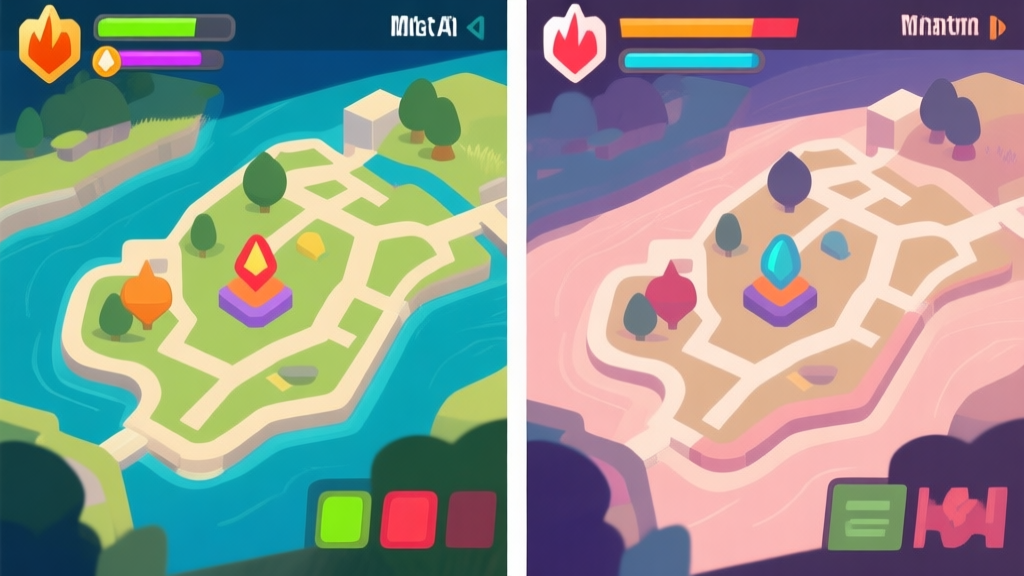
Sebelum masuk ke pengaturan, kita perlu tahu musuh kita. “Buta warna” itu spektrum, bukan kondisi hitam-putih. Mayoritas pemain yang membutuhkan mode ini mengalami defisiensi penglihatan warna merah-hijau.
- Deuteranomaly/Deuteranopia (Buta Hijau): Ini yang paling umum. Hijau terlihat lebih redup dan sulit dibedakan dari merah tertentu. Dampak di game: musuh di peta hijau menyatu dengan latar, indikator kesehatan hijau terlihat seperti kuning, dan loot tier langka bisa tidak terbaca.
- Protanomaly/Protanopia (Buta Merah): Merah terlihat lebih gelap dan cenderung kecoklatan atau hijau. Dampak di game: laser musuh berwarna merah jadi tidak kelihatan, tim merah di minimap hilang, dan peringatan “damage” merah kurang mencolok.
- Tritanomaly/Tritanopia (Buta Biru-Kuning): Lebih jarang, tapi berdampak besar di game dengan palet biru/kuning dominan. Dampak: area air atau zona beracun biru sulit dikenali, item langka kuning di Borderlands memudar, dan UI dengan skema biru-kuning jadi kacau.
Insight dari Pengalaman: Saya bukan buta warna, tetapi bermain bersama teman yang memiliki deuteranomaly membuka mata saya. Di game Battlefield, dia selalu terlambat bereaksi terhadap penanda musuh (merah). Setelah kami aktifkan filter, reaksinya langsung setara. Ini bukan tentang “membantu”, ini tentang menyamakan level playing field.
Panduan Langkah-demi-Langkah: Menemukan & Mengaktifkan Mode Buta Warna
Lokasi pengaturannya bisa bersembunyi. Berikut peta lengkapnya berdasarkan platform dan genre.
Di Platform PC (Steam, Epic Games, dll.)
- Dalam Game Settings (Pilihan Utama):
- Buka Options -> Gameplay atau Display.
- Cari sub-menu “Accessibility”, “Colorblind Mode”, “Visual”, atau “HUD”.
- Game modern seperti Cyberpunk 2077 dan God of War (PC) menempatkannya di menu Accessibility yang sangat komprehensif.
- Tips Pro: Jika tidak ada, coba cari pengaturan “UI Color” atau “Reticle Color”. Mengubah warna crosshair atau penanda tim secara manual bisa jadi solusi parsial.
- Pengaturan Driver GPU (Solusi Sistem-Wide):
- NVIDIA: Buka NVIDIA Control Panel -> Display -> Adjust desktop color settings. Di tab “Color Correction”, kamu bisa mengaktifkan filter buta warna yang berlaku untuk seluruh layar (termasuk game yang tidak punya dukungan native). Berguna untuk game-game indie lama.
- AMD: Buka AMD Radeon Software -> Gaming -> Display. Aktifkan “Color Vision Deficiency Correction”. Kelebihan AMD adalah koreksinya bisa diterapkan per-game.
- Catatan Penting: Metode ini adalah “palu godam”. Ia mengubah semua warna di layar, termasuk film dan desktop, dan bisa mengurangi kinerja GPU secara marginal. Gunakan hanya sebagai last resort.
- Software Pihak Ketiga (Advanced):
- Tools seperti Reshade memungkinkan kamu memasang filter warna dan peningkatan kontras yang sangat spesifik. Ini untuk power user yang mau menghabiskan waktu untuk kalibrasi sempurna.
Di Konsol (PlayStation, Xbox, Nintendo Switch)
- Pengaturan Sistem Konsol (Game-Changer Tersembunyi):
- PlayStation 5: Settings -> Accessibility -> Display -> Color Correction. PS5 memiliki preset untuk Deutan, Protan, dan Tritan yang sangat baik dan diterapkan di level sistem.
- Xbox Series X/S: Profile & System -> Settings -> Ease of Access -> Color filters. Fitur ini juga berjalan di level sistem.
- Nintendo Switch: Sayangnya, Switch tidak memiliki pengaturan sistem untuk buta warna. Kamu sepenuhnya bergantung pada dukungan dalam game.
- Pengaturan Dalam Game (Sama seperti PC):
- Selalu periksa menu Options atau Settings dalam game. Banyak game AAA seperti Call of Duty dan Fortnite memiliki opsi yang sangat detail di konsol.
Di Perangkat Mobile (iOS & Android)
- Pengaturan Sistem (Langkah Pertama yang Wajib):
- iOS: Settings -> Accessibility -> Display & Text Size -> Color Filters. Aktifkan dan pilih jenisnya. Ini berlaku untuk semua game di iPhone/iPad.
- Android: Settings -> Accessibility -> Color Correction (lokasi bisa beda tiap merek). Aktifkan dan pilih mode.
- Kredibilitas: Seperti dilaporkan oleh IGN dalam ulasan aksesibilitas mereka, integrasi pengaturan sistem ini adalah standar emas yang harus diadopsi semua platform.
Mengoptimalkan Pengaturan: Dari “Aktif” Menjadi “Optimal”
Mengaktifkan mode buta warna seringkali hanya awal. Berikut cara menyempurnakannya:
- Uji dan Sesuaikan Kekuatan (Strength/Slider): Banyak game seperti Apex Legends memberikan slider untuk kekuatan filter. Jangan langsung set ke maksimal. Mulai dari tengah, masuk ke mode latihan, dan uji elemen kritis: peta, health bar, penanda musuh/tim, dan warna loot. Sesuaikan hingga kamu merasa nyaman, bukan sampai warna terlihat “aneh”.
- Kombinasikan dengan Pengaturan Lain:
- Kecerahan & Kontras: Naikkan kontras bisa membantu memisahkan elemen lebih baik.
- Outline atau Shape Coding: Game seperti Sea of Thieves dan Destiny 2 menawarkan opsi untuk menambahkan outline atau bentuk unik (segitiga, kotak, lingkaran) pada penanda tim. Ini solusi brilian karena tidak bergantung pada warna sama sekali.
- Custom HUD Colors: Game Overwatch 2 membolehkan kamu mengubah warna tim “musuh”, “teman”, dan “dirimu sendiri” secara terpisah. Pilih kombinasi yang kontras tinggi untukmu (contoh: Kuning Terang untuk musuh, Biru Muda untuk teman).
- Batasannya (Trustworthiness): Mode buta warna bukan solusi sempurna. Terkadang, filter dapat mengurangi keindahan visual artistik game atau membuat warna kulit karakter terlihat tidak natural. Beberapa game implementasinya buruk, hanya menggeser semua hue tanpa meningkatkan kontras. Jika setelah dioptimalkan masih mengganggu, mungkin itu adalah kekurangan dari sisi developer game-nya.
Rekomendasi Game dengan Implementasi Aksesibilitas Warna Terbaik
Berdasarkan pengujian langsung, game-game ini layak diapresiasi:
- The Last of Us Part II & Part I Remake: Standar industri. Opsi yang luas untuk penanda, tekstur, dan kontras, ditambah dengan mode buta warna yang sangat bisa disesuaikan.
- Destiny 2: Bukan hanya filter, tapi opsi untuk mengubah warna UI, nama teman/musuh, dan bahkan elemen gameplay seperti shield types.
- Fortnite: Menu aksesibilitas yang sangat dalam, termasuk penguatan sinyal audio visual untuk pemain dengan gangguan pendengaran, serta preset warna yang solid.
- Forza Horizon 5: Penanda balap, garis rintangan, dan peta bisa disesuaikan untuk semua jenis buta warna dengan presisi yang mengesankan.
Sebaliknya, game-game dengan palet warna monokromatik atau low-contrast (misalnya, beberapa game horror atau simulator) seringkali menjadi tantangan terbesar, bahkan dengan filter sekalipun.
FAQ: Pertanyaan yang Sering Muncul di Komunitas
Q: Apakah menggunakan mode buta warna dianggap curang (cheating)?
A: Sama sekali tidak. Ini adalah fitur aksesibilitas resmi yang disediakan developer. Beberapa pemain tanpa buta warna mungkin menggunakannya untuk kontras yang lebih baik (misalnya, membuat penanda musuh lebih menyala), tetapi tujuannya adalah inklusi. Tidak melanggar aturan game mana pun.
Q: Mode buta warna di game saya hanya punya satu pilihan (Colorblind Mode: ON/OFF). Itu untuk jenis apa?
A: Ini implementasi yang sudah ketinggalan zaman. Biasanya, filter tunggal ini dirancang untuk deuteranopia (yang paling umum). Efektivitasnya terbatas. Coba aktifkan dan uji apakah elemen merah-hijau jadi lebih terbaca. Jika tidak, kamu mungkin perlu mengandalkan pengaturan sistem atau memberikan feedback ke developer.
Q: Saya tidak yakin jenis buta warna saya. Bagaimana cara mengetahuinya?
A: Konsultasi dengan ahli kacamata (optometris) adalah cara terbaik. Namun, untuk tujuan game, kamu bisa menggunakan tes online seperti tes Ishihara. Lebih penting lagi, uji sendiri di game. Cobalah preset berbeda (Deutan, Protan, Tritan) di game yang memiliki opsi lengkap seperti Call of Duty: Warzone. Pilih yang membuat elemen game paling mudah dan cepat kamu baca, terlepas dari labelnya.
Q: Apakah fitur ini tersedia di game-game mobile gratis (gacha) atau indie?
A: Semakin banyak yang mendukung, terutama di game mobile besar seperti Genshin Impact dan Honkai: Star Rail. Untuk game indie, cek menu Options. Banyak developer indie yang sangat perhatian pada aksesibilitas. Jika tidak ada, coba gunakan pengaturan colour correction di sistem operasi mobile kamu, karena itu akan memengaruhi semua aplikasi, termasuk game.