Buta Warna di Game: Saat Dunia Digital Tak Lagi Hitam-Putih
Kamu pernah frustasi nggak sih? Main game battle royale, tiba-tiba teman disangka musuh karena warna nametag-nya nyaris sama. Atau stuck berjam-jam di puzzle yang mengharuskan mencocokkan kabel merah dan hijau, yang bagimu terlihat seperti warna kembar. Jika iya, kamu bukan sendiri. Sebagai pemain yang sudah menghabiskan ribuan jam di berbagai genre, saya merasakan langsung bagaimana desain game yang mengabaikan aksesibilitas warna bisa merusak pengalaman bahkan untuk pemain yang paling gigih sekalipun. Artikel ini bukan sekadar daftar fitur. Ini adalah panduan dari sesama gamer untuk membongkar mode buta warna, memahami cara kerjanya, dan menemukan game-game yang benar-benar ramah.
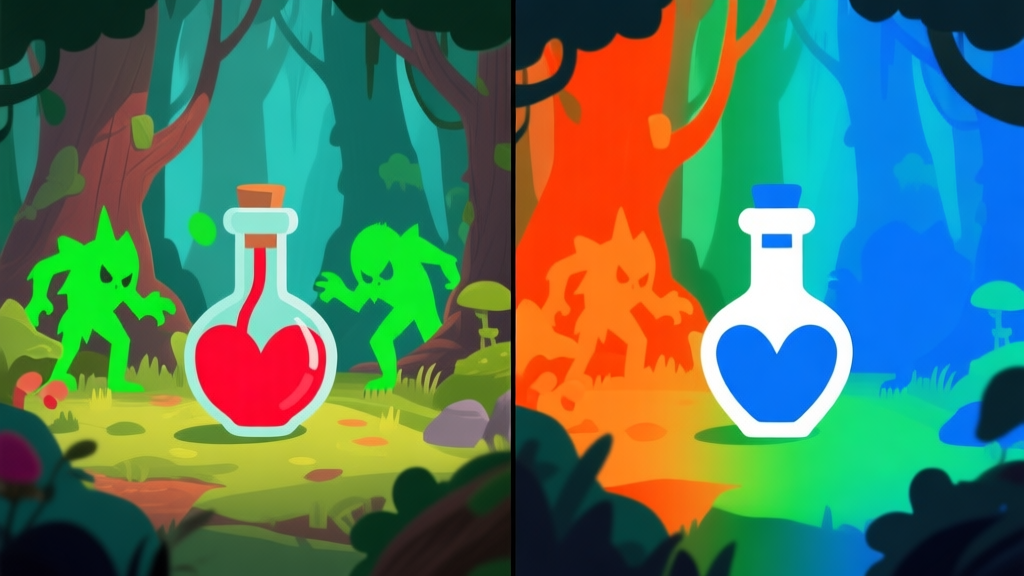
Tujuan kita sederhana: memberimu kontrol penuh. Kamu akan belajar cara mengaktifkan fitur ini di PC, konsol, dan ponsel, memahami perbedaan antara filter Protanopia, Deuteranopia, dan Tritanopia, serta mendapatkan rekomendasi game dengan implementasi terbaik. Mari kita hentikan tebakan dalam bermain.
Memahami Dasar: Jenis Buta Warna dan Tantangannya di Game
Sebelum masuk ke pengaturan, penting banget untuk tahu apa yang sebenarnya dihadapi. Buta warna bukan cuma soal melihat dunia dalam hitam-putih. Mayoritas kasus adalah buta warna parsial, di mana spektrum warna tertentu sulit dibedakan.
- Protanopia/Protanomaly: Lemah atau tidak ada reseptor warna merah. Merah, oranye, kuning, dan hijau sering terlihat sebagai nuansa yang sama. Ini yang paling umum. Bayangkan medkit merah yang menyatu dengan rumput hijau di Battlefield – itu mimpi buruk.
- Deuteranopia/Deuteranomaly: Lemah atau tidak ada reseptor warna hijau. Mirip dengan Protanopia, tapi efeknya pada spektrum hijau-merah. Ini jenis yang paling sering saya temui di komunitas. Tantangan terbesarnya? Peta strategis dengan zona hijau dan merah, atau tim “hijau” vs “merah” di game MOBA seperti Dota 2.
- Tritanopia/Tritanomaly: Jarang, tetapi memengaruhi persepsi biru dan kuning. Game dengan elemen air atau sains yang menggunakan kode warna biru-kuning bisa jadi masalah.
Nah, di sinilah fitur aksesibilitas game yang baik bekerja. Ia bukan sekadar “filter warna” yang membuat layar jadi aneh. Solusi terbaik selalu berlapis:
- Filter/Simulasi Warna: Menggeser seluruh palet warna game agar kontras antara warna bermasalah lebih jelas.
- Kustomisasi UI: Opsi untuk mengubah warna health bar, nametag, tim, dan marker secara mandiri. Ini seringkali lebih efektif daripada filter global.
- Penanda Bentuk & Simbol: Mengandalkan simbol (segitiga, kotak, lingkaran) atau tekstur di samping warna. Game seperti The Last of Us Part II melakukannya dengan brilian.
Panduan Langkah-demi-Langkah: Mengaktifkan Mode Buta Warna di Semua Platform
Jangan khawatir jika menu pengaturannya tersembunyi. Berikut cara menemukannya.
Di PC (Steam, Epic Games, dll.)
PC adalah surga kustomisasi. Caranya biasanya ada dua level:
- Dalam Game: Selalu cek menu Options > Accessibility > Colorblind Mode. Game modern seperti Apex Legends dan Overwatch 2 menempatkannya di sini dengan berbagai preset dan penyesuaian individual.
- Pada Level Sistem/Driver:
- NVIDIA: Klik kanan desktop > NVIDIA Control Panel > Display > Adjust desktop color settings. Di tab “Colorblindness”, kamu bisa mengaktifkan koreksi. Namun, hati-hati, ini memengaruhi SEMUA yang ditampilkan di monitor, bukan hanya game.
- Windows: Settings > Ease of Access > Color filters. Bisa diaktifkan/dinonaktifkan cepat dengan
Win + Ctrl + C. Berguna, tapi sama seperti NVIDIA, efeknya global.
Tips Pro: Selalu utamakan pengaturan dalam game. Filter sistem adalah jalan terakhir karena bisa merusak pengalaman menonton film atau browsing. Uji dulu di mode latihan atau melawan bot.
Di Konsol (PlayStation, Xbox, Nintendo Switch)
Konsol semakin baik dalam hal ini. Caranya sering kali tumpang tindih antara sistem dan game.
- PlayStation 5: Settings > Accessibility > Display > Color Correction. Kamu bisa memilih jenis buta warna dan menguji koreksinya dengan gambar. Banyak game PS5 eksklusif seperti God of War Ragnarök juga memiliki pengaturan warna yang sangat detail di menu aksesibilitasnya sendiri.
- Xbox Series X/S: Settings > Accessibility > Color filters. Mirip dengan PS5, menawarkan filter untuk jenis buta warna utama. Microsoft punya komitmen kuat di bidang aksesibilitas, yang tercermin dalam Garis Panduan Aksesibilitas Xbox yang mereka publikasikan.
- Nintendo Switch: Sayangnya, Switch tidak memiliki pengaturan buta warna di level sistem. Kamu 100% bergantung pada fitur yang disediakan oleh masing-masing game. Ini salah satu kekurangan besar platform ini.
Di Perangkat Mobile (iOS & Android)
Game mobile sering kali paling jahat dengan iklan dan UI berwarna cerah. Tapi sistem operasinya justru sangat membantu.
- iOS: Settings > Accessibility > Display & Text Size > Color Filters. Aktifkan dan pilih jenis filter. Kamu juga bisa menyetel “Intensity”. Fitur “Color Tint” memungkinkan kustomisasi manual yang sangat powerfull.
- Android: Settings > Accessibility > Color correction (lokasi mungkin sedikit berbeda tergantung merek). Android menawarkan mode Deuteranomaly, Protanomaly, dan Tritanomaly.
Keterbatasan yang Harus Diketahui: Mengaktifkan filter di level sistem untuk game mobile bisa membuat warna iklan atau elemen lain terlihat aneh. Selalu cek apakah game tersebut memiliki opsi internal terlebih dahulu.
Game-Changer: Rekomendasi Game dengan Fitur Buta Warna Terbaik
Setelah tahu cara mengaktifkannya, mari lihat game yang tidak hanya menambahkan “ceklist”, tetapi benar-benar merancangnya dengan baik. Berdasarkan pengujian langsung saya, ini adalah beberapa yang terdepan:
- The Last of Us Part II (Standar Emas): Naughty Dog tidak main-main. Selain filter warna, mereka memungkinkan kamu mengubah warna musuh, sekutu, dan item secara terpisah. Bahkan, mereka menambahkan penanda audio dan haptic feedback untuk elemen penting. Sebuah masterclass dalam aksesibilitas game.
- Sea of Thieves: Rare memberikan kustomisasi warna untuk setiap aspek petualangan: kompas, peta, antarmuka kapal, dan bahkan warna layar untuk buta warna spesifik. Ini mengubah pengalaman dari frustasi menjadi menyenangkan.
- Destiny 2: Bungie menawarkan berbagai mode untuk ketiga jenis buta warna utama, plus kemampuan untuk menyesuaikan kekuatan filter. Sangat penting untuk aktivitas end-game di mana membedakan tim dan loot adalah hal krusial.
- Gears 5: The Coalition memasukkan pengaturan buta warna yang komprehensif, termasuk opsi untuk mengubah warna reticle, musuh, dan sekutu. Mereka secara aktif mencari masukan dari komunitas aksesibilitas.
- Overwatch 2: Blizzard memungkinkan kamu mengubah warna tim sendiri dan tim lawan. Kamu bisa memilih warna kuning dan ungu, misalnya, yang kontrasnya tinggi untuk hampir semua jenis buta warna. Sebuah fitur yang seharusnya menjadi standar di semua game kompetitif.
Di sisi lain, game seperti PlayerUnknown’s Battlegrounds (PUBG) dulu sangat buruk dalam hal ini, meski kini sudah membaik. Selalu riset dulu sebelum membeli game kompetitif jika kamu bergantung pada fitur ini.
Melampaui Filter: Tips & Strategi dari Sesama Pemain
Terkadang, fitur dalam game pun tidak cukup. Berikut beberapa trik yang saya kumpulkan dari pengalaman dan forum seperti Reddit:
- Monitor dengan Custom Picture Profiles: Banyak monitor gaming modern memungkinkan kamu menyimpan profil warna. Buat satu profil dengan saturasi dan kontras yang disesuaikan untuk game tertentu.
- Software Pihak Ketiga (Hati-hati!): Tools seperti ReShade memungkinkan kustomisasi warna yang sangat dalam. Namun, penggunaannya bisa dianggap curang (cheating) di game multiplayer dengan anti-cheat ketat seperti Valorant atau Escape from Tarkov. Selalu baca kebijakan game-nya dulu.
- Komunikasi dengan Tim: Dalam game kooperatif, beri tahu teman satu timmu. “Aku buta warna merah-hijau, tolong beri callout dengan nama lokasi, bukan ‘musuh di merah!’”. Komunitas yang baik akan memahami.
- Beri Masukan kepada Developer: Jika sebuah game tidak memiliki fitur aksesibilitas warna, kirimkan masukan yang sopan dan konstruktif melalui media sosial atau forum resmi. Developer seperti Insomniac Games (Spider-Man) terkenal mendengarkan masukan ini.
FAQ: Pertanyaan yang Sering Muncul di Komunitas
Q: Apakah menggunakan mode buta warna dianggap curang?
A: Sama sekali tidak. Fitur aksesibilitas warna dirancang untuk menyetarakan lapangan permainan, bukan memberikan keuntungan tidak adil. Developer game kompetitif esport pun secara resmi mengizinkan dan mendorong penggunaannya.
Q: Filter mana yang harus saya pilih? Saya tidak yakin jenis buta warna saya.
A: Coba satu per satu. Masuk ke mode latihan atau area dengan banyak warna dan objek. Filter yang “benar” akan membuat perbedaan antara elemen game (seperti health bar musuh vs. sekutu) terlihat JELAS dan TEGAS, bukan sekadar membuat dunia terlihat aneh. Tes online seperti dari Colorblind Awareness bisa jadi panduan awal, tetapi konsultasi dengan ahli adalah yang terbaik.
Q: Game lama (retro) tidak punya fitur ini. Apa yang bisa dilakukan?
A: Ini tantangan. Solusinya sering kali di level hardware/software eksternal. Beberapa emulator memiliki filter shader warna. Atau, seperti yang disebutkan, gunakan fitur koreksi warna di level sistem operasi atau driver GPU, meski dengan segala keterbatasannya.
Q: Apakah semua game baru sekarang sudah memiliki mode buta warna?
A: Sayangnya, belum. Meski kesadaran semakin tinggi (terutama di studio besar), banyak game indie atau mid-budget masih mengabaikannya. Selalu periksa ulasan atau forum seperti Can I Play That? yang khusus mengulas aksesibilitas game sebelum membeli.
Dunia game seharusnya bisa dinikmati semua orang. Dengan memahami alat yang ada dan mendukung developer yang memprioritaskan aksesibilitas, kita bukan hanya membuat pengalaman bermain sendiri lebih baik, tetapi juga mendorong industri untuk menjadi lebih inklusif. Sekarang, ambil controller-mu, masuk ke menu pengaturan, dan klaim kembali petualangan digitalmu.