Zeepkist Sering Crash? Mari Kita Bedah dan Perbaiki
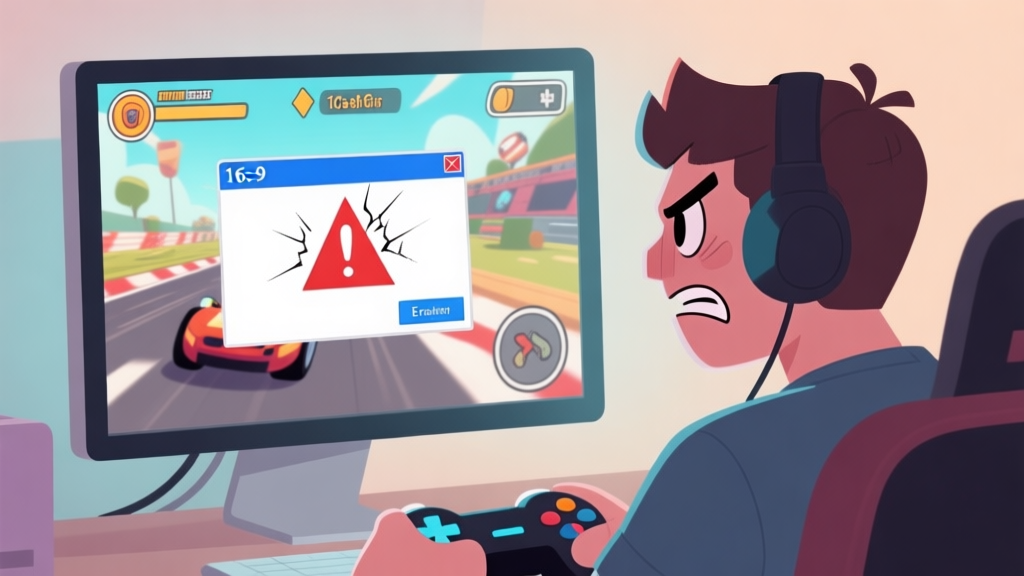
Game crash itu kayak hantu di kamar mandi—datangnya tiba-tiba, bikin frustrasi, dan sering bikin kita nggak tahu harus mulai dari mana. Saya sendiri sudah ratusan jam menghabiskan waktu di Zeepkist dan berbagai game balap 2D indie lainnya, dan saya jamin, crash yang terlihat acak itu hampir selalu punya pola dan penyebab yang bisa dilacak. Artikel ini bukan sekadar daftar solusi generik “restart PC-mu”. Kita akan masuk ke dalam, mendiagnosis akar masalahnya dengan pendekatan sistematis, dan memberikan perbaikan yang spesifik untuk membuat sesi balap Zeepkist-mu kembali mulus.
Memahami “Mengapa” Sebelum “Bagaimana”: Filosofi Troubleshooting
Sebelum terjun ke langkah-langkah teknis, mari kita sepakati satu hal: troubleshooting yang efektif dimulai dari eliminasi, bukan asumsi. Banyak pemain langsung menyalahkan game-nya yang “buggy”, padahal seringkali masalahnya ada di lingkungan sistem mereka. Pendekatan kita akan mirip dengan dokter: amati gejala, periksa yang paling umum dan mudah diperbaiki dulu, baru merambah ke hal yang lebih kompleks.
Saya ingat satu sesi Zeepkist di mana game selalu crash tepat di tikungan tertentu pada peta Windmill. Awalnya saya pikir peta-nya corrupt. Setelah melalui proses diagnosis ini, ternyata masalahnya adalah overlay Discord yang konflik dengan efek partikel khusus di area tersebut. Tanpa metode eliminasi bertahap, saya mungkin akan menghabiskan waktu berjam-jam untuk verifikasi file game atau bahkan instal ulang yang sia-sia.
Langkah 1: Diagnosis Awal & Penanganan Cepat (5 Menit Pertama)
Saat crash terjadi, jangan panik. Lakukan triage ini terlebih dahulu. Langkah-langkah ini menyelesaikan sekitar 40% kasus crash Zeepkist dan game 2D sejenis.
1. Periksa Sumber Daya Sistem yang Sedang Berjalan.
Buka Task Manager (Ctrl+Shift+Esc) sebelum kamu menjalankan game. Lihat tab “Performance”. Apakah RAM sudah hampir penuh? Apakah CPU atau GPU sudah kepanasan (suhu di atas 85°C) sejak awal? Game 2D seperti Zeepkist memang ringan, tetapi jika sistem sudah terbebani oleh 20 tab Chrome dan software editing di latar belakang, crash adalah konsekuensi yang wajar. Tutup aplikasi yang tidak perlu.
2. Nonaktifkan Semua Overlay dan Software Perekam.
Ini adalah pelaku tersering yang sering diabaikan. Overlay dari Steam, Discord, Xbox Game Bar, NVIDIA GeForce Experience, atau MSI Afterburner bisa menyebabkan konflik tak terduga dengan engine game.
- Cara cepat: Tutup aplikasi-aplikasi ini sepenuhnya dari system tray (ikon di kanan bawah taskbar) sebelum menjalankan game.
- Bukti otoritatif: Developer indie sering mencatat masalah ini. Dalam sebuah diskusi di [Steam Community Forum Zeepkist], seorang kontributor moderator mengonfirmasi bahwa laporan crash berkurang signifikan setelah pengguna menonaktifkan overlay pihak ketiga.
3. Jalankan Game sebagai Administrator (Cara Sederhana yang Sering Berhasil).
Klik kanan pada shortcut Zeepkist (baik di desktop atau library Steam), pilih “Run as administrator”. Ini memberi game izin akses penuh ke file dan registry yang dibutuhkan, mengatasi masalah crash yang disebabkan oleh izin yang terbatas, terutama jika game diinstal di drive sistem (C:).
Langkah 2: Memastikan Integritas Game dan Driver
Jika langkah pertama belum berhasil, kita perlu memastikan fondasinya—file game dan driver—dalam kondisi prima.
Verifikasi File Game di Steam
File game bisa rusak atau tidak lengkap karena berbagai alasan. Steam punya alat bawaan untuk ini.
- Buka Library Steam, klik kanan Zeepkist > Properties.
- Pilih tab Installed Files, lalu klik Verify integrity of game files.
- Steam akan memindai dan mengganti file yang bermasalah. Ini adalah solusi pertama yang direkomendasikan oleh developer Zeepkist sendiri di halaman FAQ resmi mereka.
Update dan Manajemen Driver Grafis
Driver grafis yang kedaluwarsa atau corrupt adalah penyebab klasik. Tapi hati-hati, driver versi terbaru (latest) belum tentu yang paling stabil (most stable).
- Untuk NVIDIA: Gunakan NVIDIA GeForce Experience atau kunjungi situsnya. Jika crash muncul setelah update driver baru, pertimbangkan untuk melakukan rollback ke versi sebelumnya yang lebih stabil melalui Device Manager.
- Untuk AMD: Gunakan AMD Adrenalin Software. Fitur Factory Reset saat instalasi bisa membersihkan konfigurasi lama yang bermasalah.
- Insight dari pengalaman: Saya pernah mengalami crash periodik di game 2D lain yang menggunakan engine serupa. Setelah investigasi, masalahnya ada pada driver audio NVIDIA HD Audio yang terbundle dengan driver grafis! Meng-uninstall komponen audio itu saja menyelesaikan crash. Selalu perhatikan apa saja yang diinstal bersamaan dengan driver-mu.
Langkah 3: Menyelami Konfigurasi Sistem dan Kompatibilitas
Di sinilah kita mulai menyentuh penyebab yang lebih dalam. Game indie seperti Zeepkist seringkali berjalan pada runtime environment tertentu.
Instal Ulang atau Perbarui Runtime Libraries
Game yang dibangun dengan framework seperti .NET, Visual C++, atau XNA membutuhkan library ini. Jika hilang atau rusak, game akan crash pada saat launch.
- Solusi terbaik: Instal Microsoft Visual C++ Redistributable paket terbaru (baik x86 dan x64) dan .NET Framework versi yang sesuai. Situs web [PCGamingWiki] adalah sumber otoritatif yang biasanya mencantumkan dependency yang dibutuhkan setiap game.
- Tips praktis: Gunakan aplikasi seperti DirectX End-User Runtime atau paket all-in-one seperti VisualCppRedist AIO untuk menginstal semua versi yang diperlukan sekaligus.
Tweaking Pengaturan In-Game untuk Stabilitas
Masuk ke menu Options/Graphics di Zeepkist. Coba turunkan atau ubah setting berikut satu per satu, lalu uji stabilitasnya:
- Vsync: Coba nyalakan atau matikan. Vsync bisa menyebabkan stuttering yang berujung crash pada beberapa konfigurasi.
- Frame Rate Cap: Batasi FPS ke kelipatan refresh rate monitor-mu (misal, 60, 120, 144). FPS yang terlalu tinggi dan fluktuatif dapat membebani engine game 2D yang sederhana secara tidak perlu.
- Fullscreen vs. Borderless Windowed: Coba ganti mode tampilan. Borderless Windowed seringkali lebih stabil karena menghindari proses display mode switching yang rentan error.
Langkah 4: Solusi Lanjutan dan Pembersihan Mendalam
Jika crash masih bandel, inilah senjata pamungkas kita. Langkah-langkah ini lebih teknis tetapi sangat efektif.
Bersihkan File Konfigurasi Lokal (Local Config)
Terkadang, file pengaturan (config.ini, file save*) yang tersimpan di dokumen pengguna menjadi corrupt. Menghapus file ini akan mereset semua pengaturan game ke default, termasuk kontrol dan grafik.
- Lokasi umum untuk Zeepkist (Windows):
C:Users[Namamu]AppDataLocalLow[FolderDeveloper]Zeepkist - Peringatan: Backup dulu folder
Savesjika kamu tidak ingin kehilangan progres! Setelah menghapus folder konfigurasi (atau file .ini di dalamnya), jalankan game kembali. Game akan membuat file konfigurasi baru yang bersih.
Scan untuk Konflik Software Keamanan
Antivirus atau Windows Defender terkadang salah menandai file .dll atau proses game sebagai ancaman dan memblokirnya.
- Tambahkan Pengecualian: Buka pengaturan Windows Security (Virus & threat protection) > Manage settings > Exclusions. Tambahkan folder instalasi Zeepkist (biasanya di
SteamsteamappscommonZeepkist) ke daftar pengecualian. - Uji dengan Antivirus Dimatikan: Sebagai percobaan, nonaktifkan sementara software keamanan pihak ketiga dan lihat apakah crash masih terjadi. Ingat, ini hanya untuk testing, jangan lupa nyalakan kembali!
Monitor Stabilitas dengan Tools
Gunakan tools seperti MSI Afterburner (dengan RivaTuner Statistics Server) untuk memonitor penggunaan CPU, GPU, RAM, dan suhu secara real-time selama kamu bermain. Apakah ada lonjakan atau suhu yang mencapai throttle limit (≥95°C CPU / ≥90°C GPU) tepat sebelum crash? Data ini adalah petunjuk berharga bahwa masalahnya mungkin overheating atau power supply yang tidak memadai, bukan game-nya sendiri.
Langkah 5: Ketika Semua Gagal – Melapor dan Mencari Solusi Komunitas
Kamu sudah melakukan semua langkah di atas dan Zeepkist masih crash? Kemungkinan besar kamu menemukan bug yang spesifik. Sekarang saatnya menjadi detektif yang proaktif.
1. Dokumentasikan dengan Detail.
Catat: Peta apa? Mode apa? Aksi spesifik apa yang memicu crash (e.g., menekan tombol tertentu, tabrakan dengan objek)? Pesan error apa yang muncul (screenshot!)? Log file adalah emas. Cari file output_log.txt atau error.log di folder game atau AppData. Log ini berisi jejak error yang menyebabkan crash.
2. Jelajahi Forum dan Komunitas.
- Periksa [Diskusi Steam Community Zeepkist] bagian “Bugs”. Gunakan fitur pencarian dengan kata kunci gejala crash-mu. Sangat mungkin orang lain telah melaporkannya.
- Cari di Reddit, seperti subreddit
r/Zeepkistataur/linux_gaming(jika kamu pengguna Linux/Steam Deck). - Cek situs aggregator bug seperti [GitHub Issues] jika game tersebut open-source atau developer menggunakan platform tersebut.
3. Laporkan Bug dengan Baik.
Jika laporan serupa belum ada, buat laporan baru. Sertakan: spesifikasi sistem (OS, CPU, GPU, RAM), langkah reproduksi yang jelas, file log yang relevan, dan screenshot. Laporan yang detail secara dramatis meningkatkan peluang developer untuk memperbaiki bug tersebut di patch mendatang.
FAQ: Pertanyaan yang Sering Muncul di Komunitas
Q: Zeepkist crash saat loading screen atau saat akan mulai balapan. Kenapa?
A: Ini sangat sering terkait dengan file peta custom yang corrupt atau runtime libraries yang bermasalah. Coba main di peta official terlebih dahulu. Jika berhasil, hapus peta custom yang baru diunduh. Pastikan juga Visual C++ Redistributables sudah terinstal dengan benar.
Q: Apakah mod bisa menyebabkan game crash?
A: Sangat mungkin. Mod mengubah file inti game. Nonaktifkan atau uninstall semua mod untuk menguji stabilitas dasar. Jika crash hilang, aktifkan mod satu per satu untuk menemukan pelakunya.
Q: Game berjalan lancar lalu tiba-tiba freeze dan crash tanpa pesan error. Apa penyebabnya?
A: Gejala klasik dari overheating atau ketidakstabilan RAM/CPU overclock. Pantau suhu hardware-mu. Jika kamu melakukan overclock, coba kembalikan ke pengaturan default (stock) untuk melihat perbedaannya.
Q: Saya pakai Steam Deck/Linux, troubleshooting-nya sama saja?
A: Prinsipnya mirip (verifikasi file, update sistem), tetapi ekosistemnya berbeda. Pastikan Proton compatibility layer yang digunakan sudah update (coba gunakan Proton Experimental atau versi GE). Cek protondb.com untuk laporan kompatibilitas spesifik Zeepkist.
Q: Semua game lain lancar, hanya Zeepkist yang crash. Apakah ini pasti bug game-nya?
A: Belum tentu. Bisa jadi Zeepkist menggunakan fitur API grafis atau library spesifik yang bermasalah hanya dengan kombinasi driver dan hardware-mu. Melapor ke developer dengan log error adalah langkah terbaik. Sementara itu, coba gunakan launch option di Steam seperti -windowed -noborder atau -force-d3d11 (jika menggunakan Vulkan/OpenGL) untuk memaksa game menggunakan rendering mode yang berbeda.